KARE Kullanıcı Kılavuzu
KARE (Komtaş Artifact Registry & Exchange), Komtaş çalışanlarının yapay zeka üretimi artifact'ları kaydetmesini, keşfetmesini ve güvenli biçimde paylaşmasını sağlayan dahili bir platformdur.
Platforma Giriş
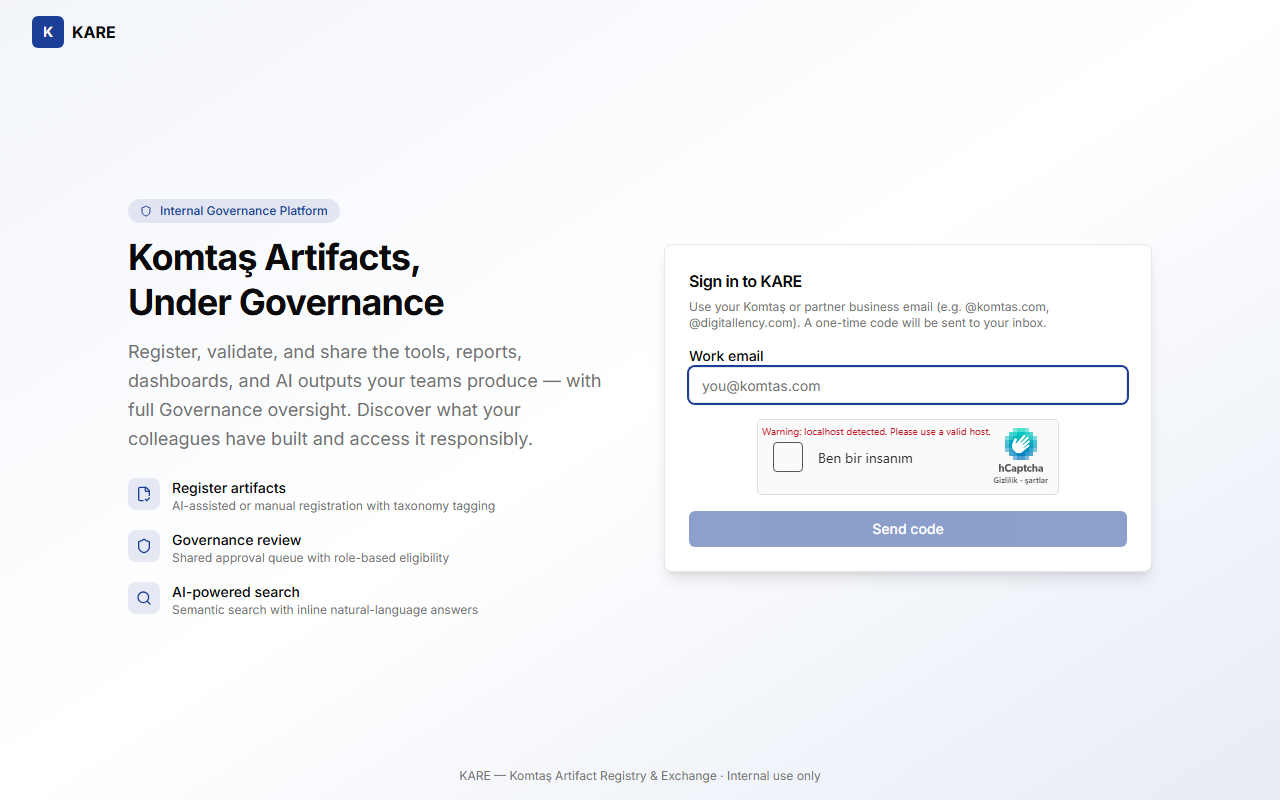
KARE, şifre kullanmaz. Giriş magic link (sihirli bağlantı) ile yapılır.
- Giriş sayfasında kurumsal e-posta adresinizi girin.
- Bağlantı Gönder butonuna tıklayın.
- E-postanıza gelen bağlantıya tıklayın — tarayıcınızda oturumunuz açılır.
Oturum süresi:
- Son işlemden itibaren 720 saat (30 gün) hareketsizlikte oturum kapanır.
- Oturumunuz kapandıktan sonra aynı adımları tekrarlayarak yeniden giriş yapabilirsiniz.
Dashboard
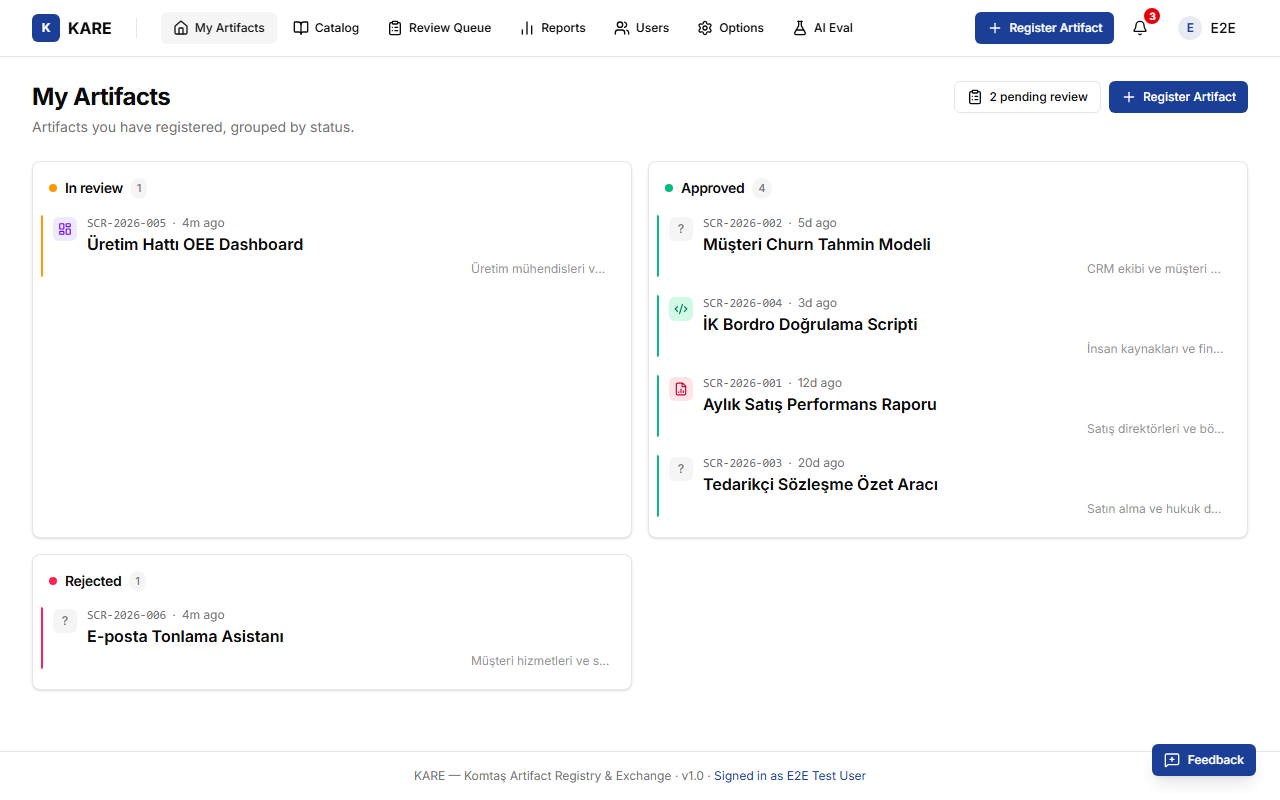
Giriş yaptıktan sonra açılan Dashboard sayfası size kişisel bir özet sunar:
- Sahip olduğunuz artifact'ların listesi ve güncel durumları
- Yakın zamanda gönderdiğiniz veya aldığınız erişim talepleri
- Son kayıt aktiviteleriniz
Menüden dilediğiniz zaman Dashboard'a dönebilirsiniz.
Artifact Kaydetme
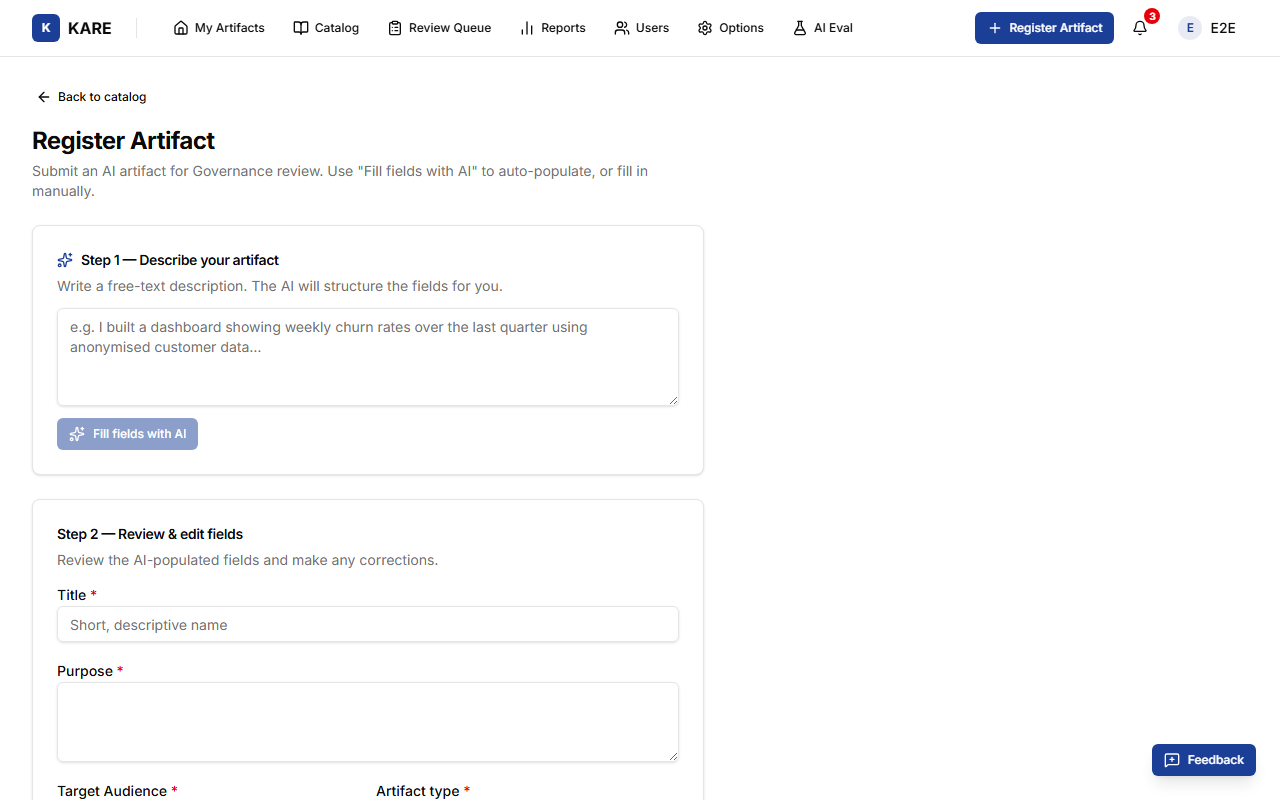
Üst menüden Artifact Kaydet sayfasına gidin.
3.1 Manuel Kayıt
Formu kendiniz doldurun. Zorunlu alanlar:
| Alan | Açıklama |
|---|---|
| Başlık | Artifact'ın kısa, tanımlayıcı adı |
| Amaç | Ne işe yarıyor, hangi problemi çözüyor |
| Hedef Kitle | Kimin kullanması öngörülüyor |
| Açıklama (Readme) | Kullanım detayları, bağlam, örnek çıktılar |
| Sınırlamalar | Bilinen hatalar, kapsam dışı kullanım senaryoları |
Ayrıca:
- Veri Kaynağı Etiketleri — Artifact'ın hangi veri türlerini kullandığını belirtir. Onaylı etiketler listesinden seçilir; yeni etiket eklenemez.
- Kısıtlama Seviyesi — Artifact'ın erişim kısıtlaması (örn. genel, kısıtlı).
3.2 AI Destekli Kayıt (Akıllı Form Doldurma)
Formu sıfırdan doldurmak yerine AI'ya açıklama yazabilirsiniz:
- Sayfanın üst kısmındaki Akıllı Form Doldurma alanına artifact'ınızı serbest metinle anlatın.
Örnek: "ChatGPT ile oluşturduğum, satış ekibinin haftalık raporlarını özetleyen bir prompt. Excel verisi giriyor, yönetici özeti çıkıyor." - Doldur butonuna tıklayın.
- AI, yazdıklarınızı analiz ederek form alanlarını doldurur.
- Önerileri gözden geçirin ve gerekirse düzenleyin.
- Formu kendiniz gönderin — AI otomatik göndermez, son onay sizindir.
3.3 Gönderme
Her iki yolda da Gönder butonuna bastıktan sonra artifact Beklemede durumuna geçer ve Yönetici onay kuyruğuna düşer.
Artifact Durumları
| Durum | Anlamı |
|---|---|
| Beklemede | Yönetici incelemesini bekliyor |
| Onaylandı | Katalogda yayında, aranabilir |
| Reddedildi | Onaylanmadı; gerekirse revize edip tekrar gönderebilirsiniz |
| Değişiklik İstendi | Yönetici geri bildirim verdi; revize edip tekrar gönderin |
| Kullanımdan Kaldırıldı | Katalogda görünmez; "Kullanımdan kaldırılanları göster" seçeneğiyle bulunabilir |
Durumu her zaman Dashboard veya artifact detay sayfasından takip edebilirsiniz.
Artifact Düzenleme
Yalnızca sahibi olduğunuz artifact'ları düzenleyebilirsiniz.
Artifact detay sayfasında Düzenle butonuna tıklayın. Kaydettiğinizde artifact yeniden Beklemede durumuna geçer ve Yönetici tekrar inceleme yapar.
Katalog — Arama ve Keşif
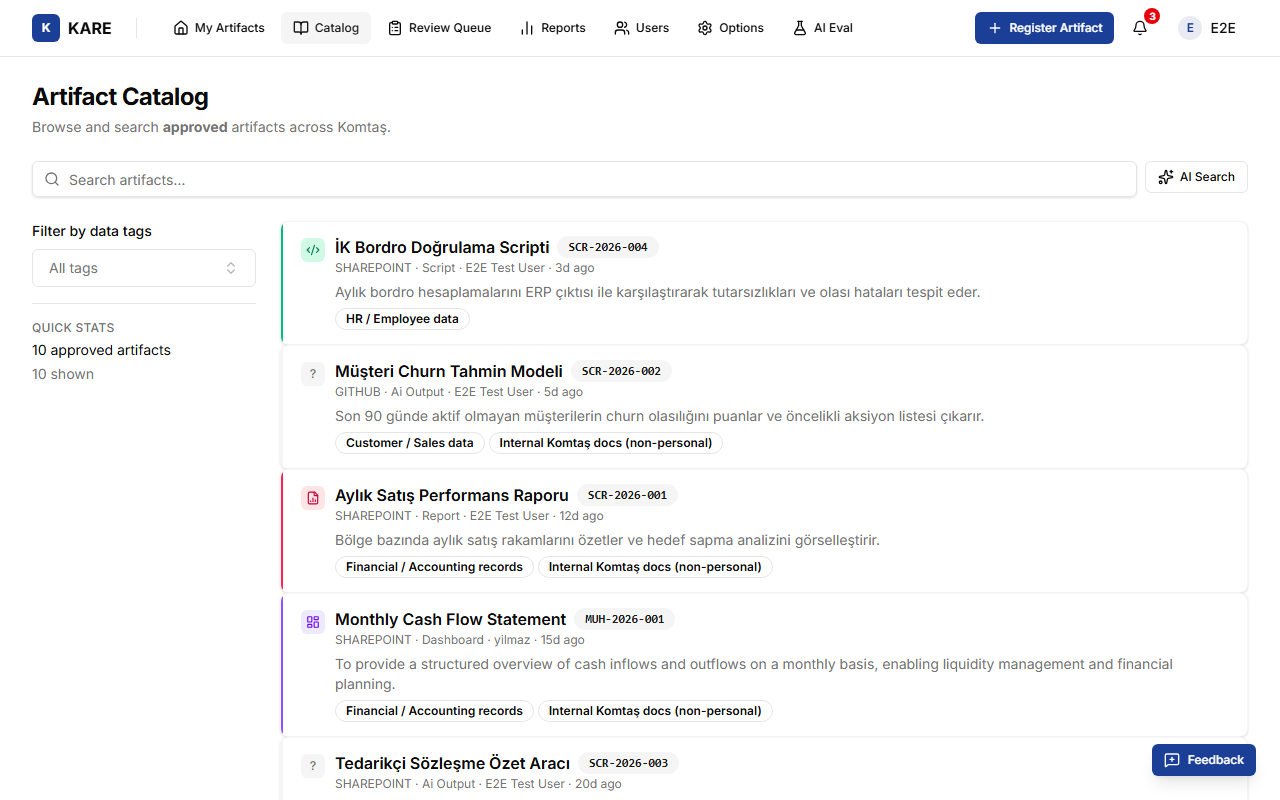
Üst menüden Katalog sayfasına gidin. Yalnızca Onaylandı durumundaki artifact'lar burada görünür.
6.1 Standart Arama
Arama kutusuna anahtar kelime yazın. Platform hem kelime eşleşmesi hem de anlamsal benzerliği kullanarak sonuçları sıralar.
Sol paneldeki Veri Kaynağı Etiketleri filtresiyle sonuçları daraltabilirsiniz.
6.2 AI Arama
Arama kutusunun yanındaki AI Arama modunu etkinleştirin ve doğal dilde soru sorun:
Platform şu adımları otomatik olarak uygular:
- Sorunuzu ilgili artifact adaylarına karşı değerlendirir.
- Yapay zeka bu adaylar üzerinde çalışarak yanıt oluşturur.
- Yanıtta yalnızca gerçek katalog artifact'larına kaynaklı atıflar gösterilir.
6.3 Artifact Detay Sayfası
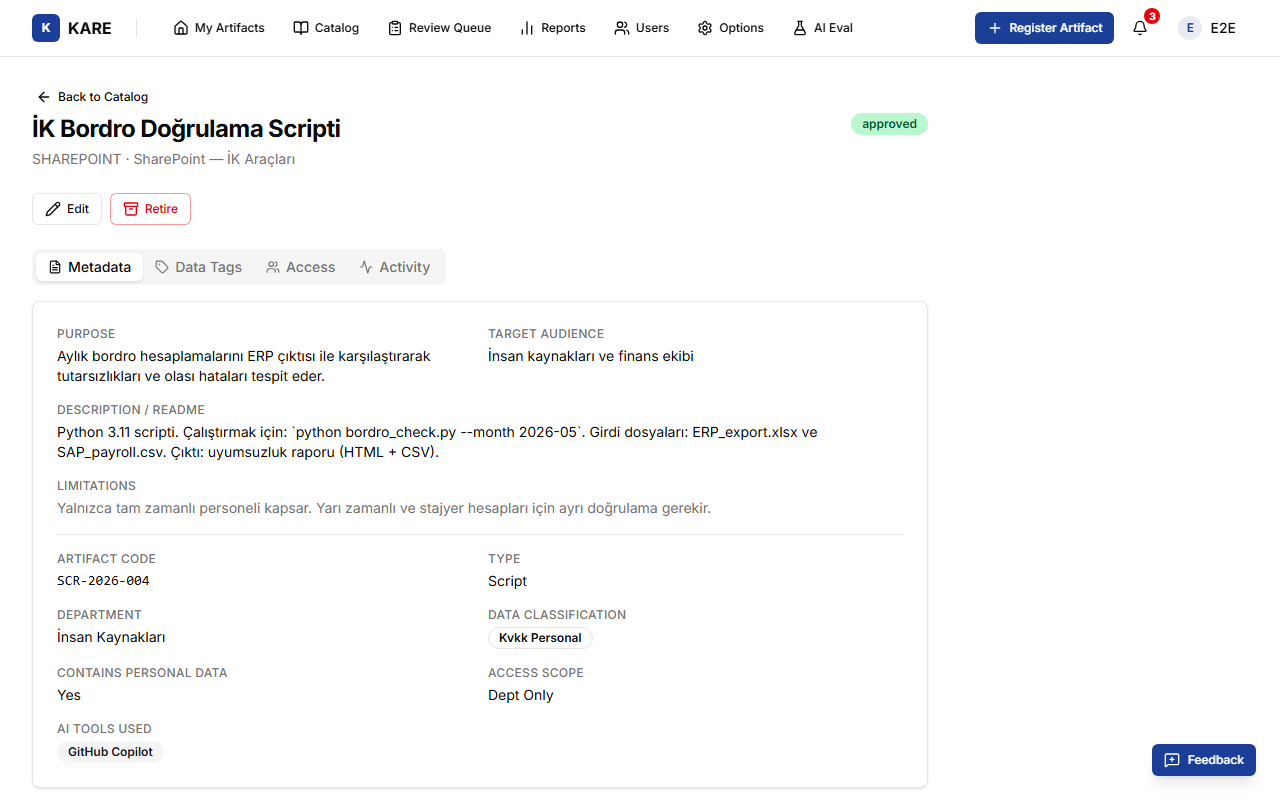
Bir artifact kartına tıkladığınızda detay sayfası açılır. Bu sayfada artifact'ın amacı, hedef kitlesi, açıklaması, sınırlamaları, veri kaynakları ve teknik bilgileri yer alır.
Erişim Talebi Oluşturma
Bir artifact'a erişmek istiyorsanız detay sayfasındaki Erişim Talep Et butonuna tıklayın.
Gerekçe alanını doldurun (en fazla 1.000 karakter): artifact'a neden ihtiyacınız olduğunu, hangi amaçla kullanacağınızı kısaca açıklayın.
Talebi gönderdikten sonra artifact sahibi bildirim alır ve karar verir.
| Karar | Ne anlama gelir |
|---|---|
| Erişim Verildi | Sahibin paylaştığı bağlantı veya kaynak bilgisi size bildirilir |
| Reddedildi | Reddetme gerekçesi size iletilir |
Kendi Artifact'larına Gelen Erişim Taleplerini Yönetme
Artifact'ınıza biri erişim talep ettiğinde bildirim alırsınız. Detay sayfasından veya bildirimin bağlantısından ilgili talebi açın.
Erişimi Onayla — "Erişim Verildi" olarak işaretle
Şu bilgileri doldurun:
| Alan | Açıklama |
|---|---|
| Paylaşım URL'si | Artifact'a erişim sağlayacak bağlantı (OneDrive, SharePoint, GitHub vb.) |
| Paylaşım Tipi | OneDrive, SharePoint, GitHub, Repo veya Diğer |
| Kapsam Notu (opsiyonel) | Hangi dosyaların, hangi süre için veya hangi kısıtlamalarla paylaşıldığını belirtin (en fazla 500 karakter) |
Reddet
Red gerekçenizi girin. Talep sahibine bildirim gönderilir ve 7 günlük süre başlar.
Erişimi İptal Etme
Daha önce verdiğiniz erişimi iptal etmek istiyorsanız ilgili talep kaydından İptal Et seçeneğini kullanın. Bir neden girmeniz istenir.
Bildirimler
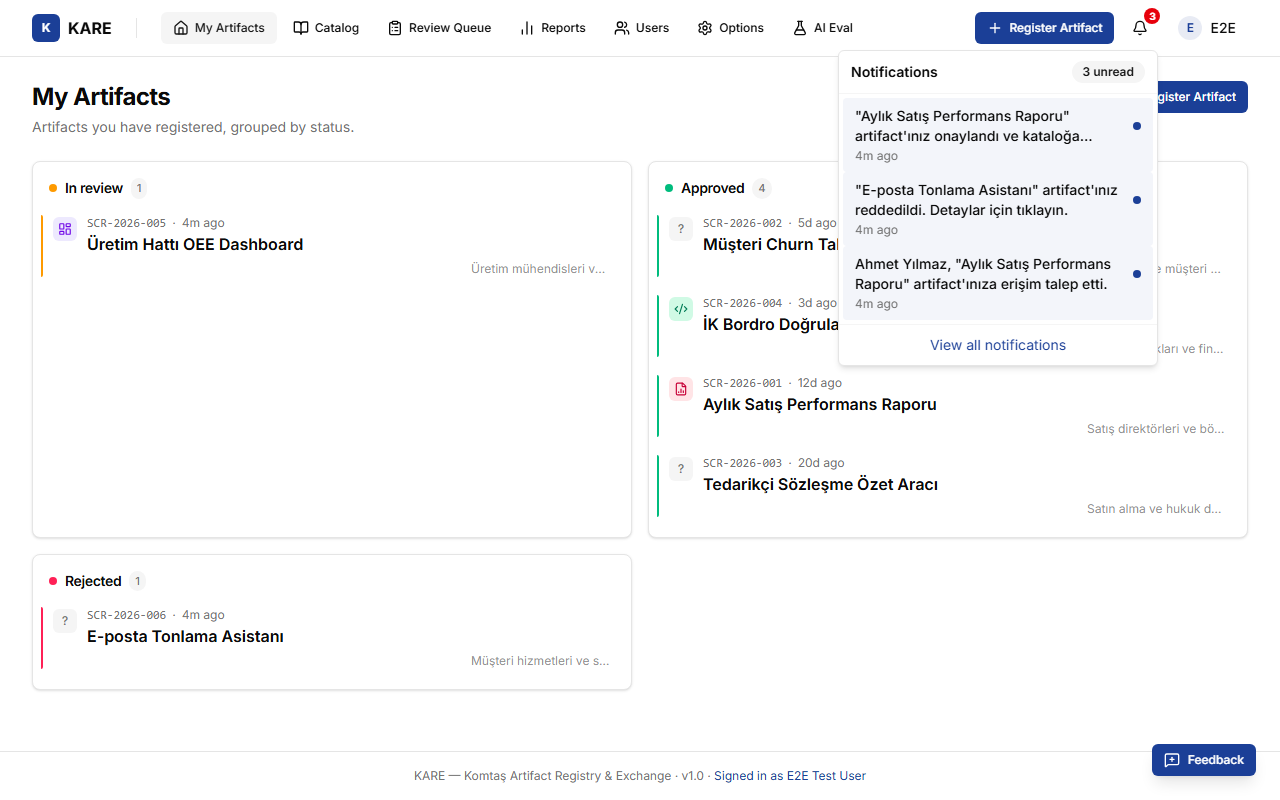
Üst menü sağındaki zil ikonuna tıkladığınızda bildirim paneli açılır. Okunmamış bildirimler zil üzerinde kırmızı bir sayaçla gösterilir. Bildirimler aynı zamanda e-posta ile de iletilir.
| Olay | Kim alır |
|---|---|
| Artifact'ınız onaylandı / reddedildi / değişiklik istendi | Artifact sahibi (siz) |
| Artifact'ınıza erişim talebi geldi | Artifact sahibi (siz) |
| Erişim talebiniz onaylandı / reddedildi / iptal edildi | Talebi gönderen (siz) |
| Artifact sahipliği size devredildi | Yeni sahip (siz) |
Hesap ve Çıkış
Üst menü sağındaki baş harfinizi gösteren avatar butonuna tıkladığınızda hesap menüsü açılır. Bu menüde adınız ve e-posta adresiniz görüntülenir.
Oturumu kapatmak için menüden Sign out seçeneğini tıklayın.